

Prêt à transformer un écran d’accueil Fire TV frais en un hub de télévision en direct en environ dix minutes ? Si vous avez vos identifiants de connexion et une connexion Internet stable, le processus est simple et répétable sur tous les appareils.
Sur cette page, vous apprendrez à configurer un abonnement iptv pour Firestick au Canada en 10 minutes, depuis un Firestick vierge jusqu’à la visualisation de chaînes en direct.
Le terme décrit une manière de diffuser la télévision sur Internet. Le Firestick est populaire au Canada car il est abordable, fonctionne avec des applications flexibles et est facile à contrôler avec une télécommande.
Votre expérience de visionnage dépend du service choisi, de votre connexion et de l’application que vous sélectionnez. Ce guide présente l’activation des paramètres du Firestick, l’installation de Downloader, le choix d’un lecteur, l’ajout de l’API Xtream Codes ou d’une URL M3U, et un accord rapide pour unLecture fluide en HD ou 4K.
Pensez à des fournisseurs réputés comme IPTVV Canada ou recherchez des options comme GetMaxTV plus loin dans le guide. Lorsque vous êtes prêt, choisissez un abonnement IPTV légal pour rester en conformité et profiter d’une diffusion fiable.
- Vous pouvez terminer une configuration de base du Firestick en environ dix minutes si vos identifiants sont prêts.
- Le Firestick est un choix privilégié au Canada pour son rapport qualité-prix et son support d’applications.
- Les flux dépendent des URL M3U ou des codes Xtream et des serveurs de votre fournisseur.
- Suivez les étapes : activez les paramètres, installez Downloader, ajoutez votre liste de lecture et affinez la performance.
- Choisissez des services autorisés pour garantir la légalité et des flux stables.
Ce dont vous aurez besoin avant d’installer IPTV sur un Amazon Fire Stick au Canada
Une rapide vérification avant le décollage fait gagner du temps et prévient les accrocs de configuration courants. Rassemblez quelques éléments essentiels afin de ne pas vous arrêter en plein processus d’installation : votre appareil Fire TV, la télécommande, un Wi-Fi fiable et vos identifiants de connexion de votre fournisseur IPTV.
Stockage et bases de l’appareil : Libérez environ 50 à 100 Mo pour une installation d’application basique ; prévoyez plus si vous envisagez de télécharger des fichiers supplémentaires. Vérifiez le stockage à Paramètres > Mon Fire TV > À propos > Stockage. Un espace faible peut ralentir les installations ou provoquer des crashs.
Objectifs Internet et connexion : Visez environ 5 Mbps par flux pour SD, 10 à 15 Mbps pour HD et 25+ Mbps pour 4K. Ajoutez de la bande passante supplémentaire quand plusieurs personnes diffusent en même temps.
Effectuez un test de vitesse rapide sur le navigateur Fire TV ou sur votre téléphone en utilisant le même Wi-Fi. Les résultats vous indiqueront s’il faut réduire la qualité de lecture ou essayer une option câblée.
Vous recevrez généralement soit une liste de lecture m3u url, soit des identifiants xtream codes api (nom d’utilisateur, mot de passe, URL du serveur). Copiez-les exactement — les erreurs de frappe dans l’URL du serveur sont la principale cause des chaînes qui ne se chargent pas.
VPN : optionnel, parfois utile
Un VPN peut aider avec la confidentialité ou réduire la réduction de débit de votre FAI lors de vos déplacements. Ignorez-le si vos vitesses sont stables et que vous n’avez pas de préoccupations d’accès.
| Vérifiez | Où | Pourquoi c’est important |
|---|---|---|
| Stockage | Paramètres > Mon Fire TV > À propos > Stockage | Évite les échecs d’installation et les crashs d’application |
| Vitesse Internet | Test de vitesse du navigateur Fire TV ou téléphone | Correspond aux cibles de qualité : SD/HD/4K |
| Détails de connexion | De votre fournisseur IPTV | Une URL M3U correcte ou une API Xtream Codes évite les erreurs |
Configuration d’un abonnement IPTV pour Firestick au Canada en 10 minutes
Un flux clair et étape par étape vous permet de finir les principales tâches d’installation sans avoir à rechercher des informations manquantes. Ci-dessous se trouve une chronologie réaliste et une courte liste de vérification pour garder le processus dans les minutes annoncées.
Ce que « 10 minutes » comprend (et ce qui peut le ralentir)
- 1 à 2 minutes : activer les options de développeur et autoriser les applications provenant de sources inconnues.
- 2 à 3 minutes : installer Downloader et l’utiliser pour télécharger l’APK.
- 1 à 2 minutes : entrer vos identifiants ou coller l’URL et vous connecter.
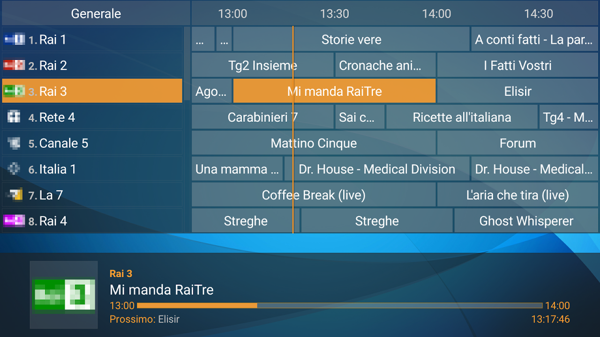
- 2 à 3 minutes : les chaînes et l’EPG se remplissent ; les premiers flux peuvent nécessiter un court temps de mise en mémoire.
Ce qui peut vous ralentir : une connexion Internet lente, la saisie d’une mauvaise URL, un faible stockage de l’appareil, ou la recherche de l’identifiant dans un ancien e-mail.
Vue d’ensemble rapide du flux depuis votre écran d’accueil Fire TV
- Ouvrez les Paramètres, activez les options de développeur, et autorisez les sources inconnues.
- Installez Downloader depuis le magasin, puis entrez l’URL de l’APK pour télécharger les fichiers d’application.
- Installez l’application du lecteur, connectez-vous en utilisant vos identifiants ou collez l’URL de la liste de lecture.
- Attendez une ou deux minutes pour que les chaînes et les guides apparaissent ; rangez en supprimant les APKs.
Préparez-vous : copiez l’URL ou les identifiants sur votre téléphone pour un collage rapide. Cela évite les erreurs de frappe et garde le processus court.
Vous ne modifiez pas le dispositif : Amazon expose ces paramètres afin que vous puissiez charger des applications qui ne sont pas dans le magasin. Suivez les chemins du menu et les conseils de nettoyage pour garder votre écran d’accueil Fire TV rapide et réactif.