

Frustré par le buffering ou un écran noir quand vous souhaitez simplement regarder quelque chose ? Vous n’êtes pas seul. De nombreux utilisateurs canadiens rencontrent les mêmes interruptions avec les médias iptv et les applications de streaming.
Pourquoi “GetMaxTV ne fonctionne pas”?
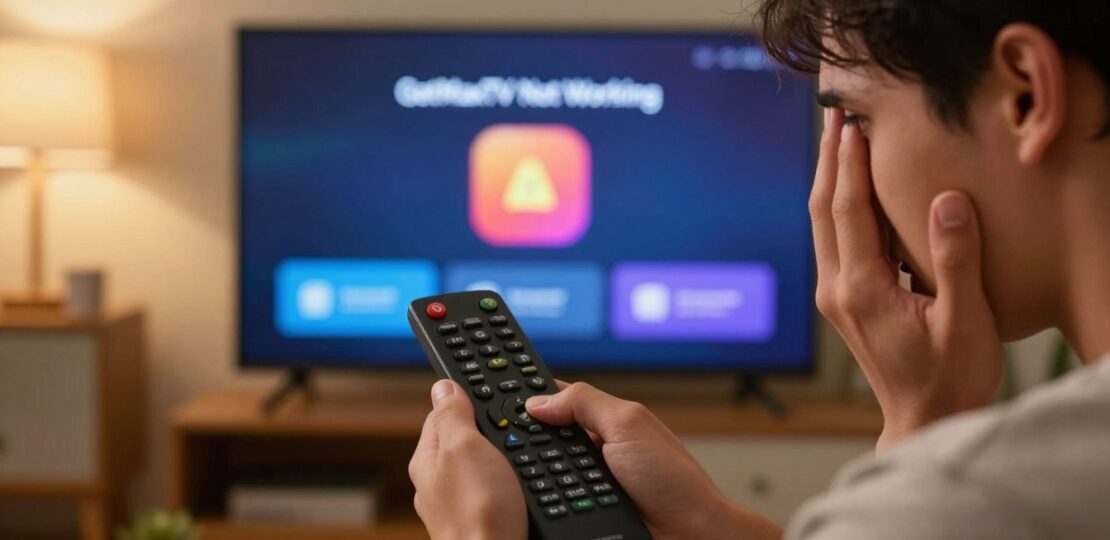
“GetMaxTV ne fonctionne pas” se manifeste généralement par un buffering prolongé, des plantages d’application, des chaînes manquantes ou un affichage vide. Plus de 70 % des interruptions sont dues à cinq problèmes corrigibles, et une approche de vérification rapide peut résoudre environ 80 % des cas avant que vous ne changiez des paramètres plus profonds.
Suivez une simple règle de trois pour cerner la cause : votre appareil, votre connexion Internet ou le service. Commencez par des corrections faciles telles que le redémarrage de votre routeur, la suppression du cache de l’application et la mise à jour des logiciels. Ces étapes résolvent la plupart des problèmes rapidement et maintiennent votre expérience de visionnage stable.
Guide de dépannage pour les appareils au Canada
Ce guide se concentre sur des étapes de dépannage à fort impact pour les Smart TVs, FireStick, Roku et boîtes Android TV au Canada. Vous apprendrez quoi vérifier, quoi noter et quand contacter le support. Si vous souhaitez une option de service IPTV fiable, en savoir plus sur GetMaxTV.
- La plupart des problèmes de streaming sont des corrections rapides que vous pouvez effectuer à la maison.
- Utilisez la règle de trois : appareil, internet ou service pour isoler les problèmes.
- Commencez par des redémarrages de routeur, des effacements de cache et des mises à jour logicielles.
- Les instructions couvrent les configurations courantes au Canada : Smart TV, Roku, FireStick, Android TV.
- Documentez les symptômes avant de contacter le support pour accélérer la résolution.
Comprendre les erreurs de lecture
Avant de changer de paramètres, apprenez à lire les signes que votre configuration vous donne. Ce premier regard vous indique si le problème est un échec de lecture, un problème de qualité ou une panne de guide. Chaque catégorie pointe vers différentes corrections et fait gagner du temps.
Échecs de lecture contre qualité contre guide. Les échecs de lecture ne se chargent pas ou affichent un écran noir. Les échecs de qualité incluent le buffering, le gel ou le décalage. Les problèmes de guide affichent des listes vides ou des horaires erronés dans l’EPG.
Les symptômes reconnaissables comprennent un chargeur tournant, un son uniquement avec un écran noir, des erreurs “service indisponible”, des chaînes manquantes ou un guide vide. Notez les messages d’erreur exacts et l’heure à laquelle le problème a commencé — cela aide le support à cerner la cause.
Vérifications rapides pour résoudre les problèmes deStreaming
Commencez par quelques vérifications rapides qui rétablissent souvent le streaming en moins de cinq minutes. Ce sont des étapes de dépannage sécurisées et conviviales qui font gagner du temps et évitent des changements d’options accidentels.
Redémarrez l’application et essayez un autre canal ou une autre émission
Fermez complètement l’application — pas seulement en arrière-plan — puis rouvrez-la et testez au moins deux canaux et une émission à la demande. Si une seule diffusion échoue, le problème vient probablement du contenu ou du serveur, et non de votre appareil.
Écrivez les messages d’erreur, les chaînes et l’heure exacte
Tenez un court journal : listez les messages d’erreur exacts, les chaînes qui échouent, celles qui fonctionnent, et le moment où le problème a commencé. Cela rend les motifs évidents et accélère le support si vous avez besoin d’aide.
Problèmes de connexion Internet
Avant de blâmer l’application, vérifiez si votre réseau domestique ralentit la vidéo pendant les heures de soirée.
Testez la vitesse et comparez les heures de pointe
Exécutez un test de vitesse sur le même appareil affichant des problèmes. Répétez le test pendant l’heure de pointe canadienne (environ 19 h à 22 h) pour voir si les résultats chutent.
- Ciblez au moins 5 Mbps pour SD, 10 à 15 Mbps pour HD et plus de 25 Mbps pour 4K par flux.
- Si les vitesses chutent pendant les heures de pointe, vous faites probablement face à une congestion de la part de votre FAI.