

Vous souhaitez regarder deux matchs en même temps sans jongler entre les abonnements ou le matériel supplémentaire ? Ce guide vous montre comment rendre le mode multi-vue facile, rapide et abordable. Vous apprendrez les étapes simples pour activer le PiP sur les appareils que vous possédez déjà et pourquoi GetMaxTV vous procure une grande valeur pour seulement 6,95 $/mois.
Nous décrivons des actions claires, adaptées à distance pour dream Player sur Android TV et Fire TV, expliquons les règles de liste de lecture et de compte qui permettent l’apparition du PiP, et vous guidons dans l’utilisation de Formuler et iptv+ 2.0 sur les appareils Apple. Vous découvrirez quelles fonctionnalités sont importantes, comment changer de flux, et comment comparer des chaînes en direct et du contenu sans manquer un instant.
À la fin, vous saurez quelle application convient à votre configuration, comment activer le PiP rapidement, et pourquoi choisir le bon service rend le mode multi-vue une commodité quotidienne plutôt qu’un tracas.
Points clés à retenir
- Configurez le PiP rapidement sur les appareils et télécommandes courants.
- Utilisez XC API ou des listes de lecture M3U et des connexions multiples pour que le PiP apparaisse.
- dream Player, Formuler et IPTV+ 2.0 offrent tous des contrôles PiP clairs.
- GetMaxTV regroupe de nombreuses chaînes et VOD pour un prix mensuel bas.
- Vous pouvez comparer des événements en direct sans matériel supplémentaire ou contrats longs.
Pourquoi le mode image dans l’image rend l’IPTV meilleur en 2025
Le mode multi-vue offre un deuxième flux en direct à vos côtés pour que vous ne manquiez jamais un moment clé ou une mise à jour.
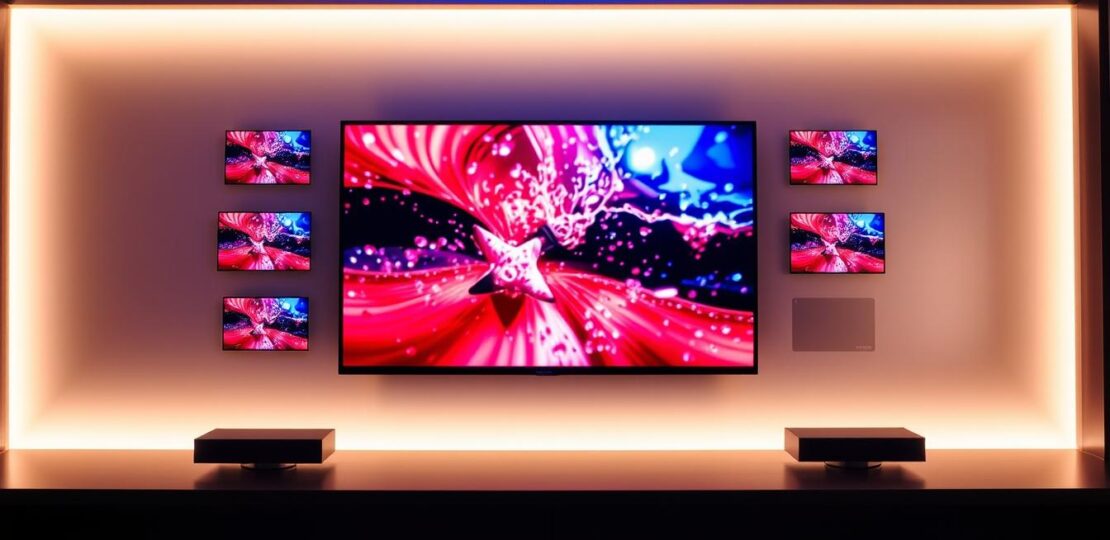
Vous souhaitez suivre plus d’un événement en direct sans rater des moments. Avec le PiP, vous gardez un écran principal en plein écran tandis qu’une petite fenêtre montre un autre match, un fil d’actualités ou un commentaire alternatif.
Ce changement vous fait gagner du temps. Vous n’avez plus à jongler entre les chaînes et vous remarquez les changements de dynamique dès qu’ils se produisent. Des applications comme dream Player et Mytvonline 2 ajoutent des icônes à l’écran et des contrôles de changement pour simplifier cela.
Sur les appareils Apple, IPTV+ 2.0 utilise MPV pour faire flotter la lecture pendant que vous utilisez d’autres applications. Le zapping accélère les changements de chaînes, et AirPlay ou Chromecast envoie le mode multi-vue sur grand écran.
“Vous pouvez garder un match en direct dans une fenêtre flottante tout en consultant des guides, en vérifiant des statistiques ou en explorant d’autres chaînes.”
| Lecteur / Appareil | Fonctionnement du PiP | Principaux avantages |
|---|---|---|
| dream Player / Fire TV | Icône à l’écran, changement rapide | Changements de chaînes rapides avec des contrôles clairs |
| Mytvonline 2 / Formuler | Bouton Info + icône PiP, changement via ROUGE/OK | Mini fenêtre fiable pour les matchs rivaux |
| IPTV+ 2.0 / iOS, macOS | Lecture flottante MPV, support AirPlay | Utilisation d’autres applications tout en regardant |
Conseil pratique : Essayez le mode multi-vue avec un service comme GetMaxTV. Son grand catalogue vous offre des flux alternatifs et des chaînes de secours pour que le PiP ait réellement de l’importance. Pas de contrat, activation instantanée et support 24/7 pour un essai à faible risque.
Exigences et compatibilité pour une visualisation fluide du PiP
Vérifiez trois domaines avant d’essayer le mode multi-vue : matériel, règles de compte et réseau.
Liste de contrôle des appareils et des lecteurs pris en charge.
Les Fire TV, les boîtiers Android TV, les Smart TVs, les iPhones/iPads, les Mac et les systèmes Windows peuvent tous faire fonctionner le mode multi-vue lorsque l’application et le boîtier le supportent. dream Player affiche une icône PiP dans la vue info du programme. IPTV+ 2.0 utilise MPV sur les appareils Apple pour faire flotter la lecture.
Configuration du service et règles de compte
Utilisez XC API ou des listes de lecture M3U pour des résultats fiables. Sur Formuler Mytvonline 2, les connexions MAC‑ID ne montrent pas l’icône PiP. Votre fournisseur doit permettre au moins deux flux parallèles ; si votre compte ne permet qu’un seul flux, la petite fenêtre ne peut pas s’ouvrir.
Résolution des problèmes d’icône manquante
Appuyez sur INFO sur Mytvonline 2 pour révéler la barre à l’écran et vérifiez en bas à droite si l’icône PiP est présente. Si l’icône est absente, vérifiez que le boîtier supporte le PiP, confirmez votre type de compte et vérifiez les détails de connexion des listes de lecture sur la page de votre fournisseur.
Bases de la connexion
Pour deux flux simultanés, privilégiez l’éthernet ou un Wi‑Fi 5/6 solide. La bande passante et les interférences locales causent souvent du buffering lors de l’exécution de plusieurs fenêtres. Gardez les applications et le firmware à jour pour que l’icône et les contrôles fonctionnent comme prévu.
“Choisissez un service qui prend en charge le mode multi-vue sans maux de tête. GetMaxTV fonctionne sur les appareils que vous possédez déjà et s’active en environ 2 minutes.”
IPTV image dans l’image : activation étape par étape sur les applications populaires
Expérimentez avec des étapes rapides et répétables qui lancent un flux flottant sur des lecteurs et des boîtiers communs.
Android TV et Fire TV (dream Player)
Démarrez votre chaîne principale, puis appuyez sur ENTER/OK pour ouvrir la superposition info du programme. Sélectionnez l’icône PiP pour lancer une petite sous-fenêtre et choisissez la deuxième chaîne que vous souhaitez regarder.
Changer, modifier et fermer sur dream Player
Lorsque le PiP est actif, appuyez à nouveau sur ENTER/OK pour ouvrir le menu rapide. Choisissez de sélectionner un nouveau sous-canal, changer les flux principaux et mini, ou fermer la fenêtre. Utilisez GAUCHE/DROITE pour parcourir les chaînes dans l’ordre et HAUT pour la liste complète.
Formuler Mytvonline 2
Dans Live TV, appuyez sur INFO. Regardez en bas à droite pour l’icône PiP ; appuyez dessus pour activer la mini fenêtre. Maintenez la touche ROUGE pour changer de vue ou maintenez OK pour changer de chaîne PiP. Si l’icône est manquante, confirmez XC API ou M3U et les connexions multiples de votre fournisseur ; le MAC‑ID ne montrera pas le PiP sur cette box.
iPhone, iPad et Mac (IPTV+ 2.0 avec MPV)
Choisissez MPV dans le lecteur, démarrez une chaîne et activez le PiP pour que la vidéo flotte pendant que vous utilisez d’autres applications. Le zapping accélère le passage entre les chaînes, et AirPlay aide à envoyer l’écran principal sur votre TV.
Dépannage et bases de la télécommande
Si le PiP se saccade, réduisez la résolution de la sous-fenêtre ou utilisez l’éthernet. Rappelez-vous les raccourcis boutons de la télécommande : INFO, OK/ENTER, bleu/rouge, et les contrôles de timeline pour naviguer rapidement entre les chaînes.
Transformez le multi-vue en valeur maximale avec GetMaxTV
Transformez le multi-vue en un avantage quotidien en le couplant avec un service conçu pour un large choix et un faible coût.
Tous le contenu que vous souhaitez : 19,000+ chaînes en direct et 97,000+ VOD
Tous les forfaits sportifs et de films sont inclus, donc votre second flux a toujours de l’importance. Avec des milliers de chaînes et des dizaines de milliers de titres à la demande, vous pouvez regarder des matchs rivaux, des commentaires alternatifs ou un nouveau film en même temps.
Seulement 6,95 $/mois, sans contrat, activation instantanée
Le prix est simple : seulement 6,95 $/mois sans engagement à long terme. L’activation est presque instantanée — environ 2 minutes — vous permettant de tester le multi-vue et de voir s’il s’intègre à votre routine.
Fonctionne sur les appareils que vous possédez déjà
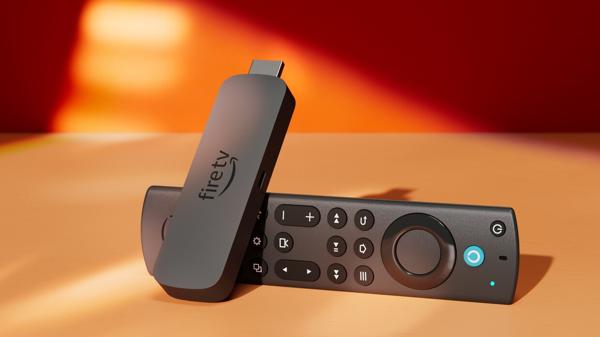
Compatible avec Firestick, Smart TV, Android, Mac, Windows et plus encore. Le service se couple avec des lecteurs et des fonctionnalités populaires pour que votre configuration PiP évolue avec vous.
“Vous pouvez passer de l’inscription à votre premier test de multi-vue en quelques minutes et personnaliser vos favoris sur la page de compte.”
Commencez avec un abonnement GetMaxTV pour essayer le multi-vue sur vos appareils et conservez-le uniquement s’il améliore votre façon de regarder.
De la configuration au streaming en quelques minutes : votre plan d’action pour le PiP
Préparez-vous à passer de l’inscription à un multi-vue en direct en quelques étapes faciles.
Choisissez votre lecteur et chargez votre liste : XC API ou M3U pour un changement rapide de chaînes
Commencez par choisir le bon lecteur pour votre appareil. Utilisez dream Player sur Android TV/Fire TV, Mytvonline 2 sur Formuler, ou IPTV+ 2.0 avec MPV sur les appareils Apple.
Chargez vos identifiants XC API ou M3U afin que l’icône PiP apparaisse et que votre compte puisse exécuter plusieurs flux. N’oubliez pas : Formuler nécessite XC API ou M3U — le MAC‑ID ne montre pas la petite fenêtre. Vérifiez que les connexions multiples sont activées sur la page de votre fournisseur.
Ouvrez une chaîne, lancez la fenêtre PiP, et commencez à zapper entre les flux
Accédez d’abord à votre chaîne principale, puis appuyez sur ENTER/OK dans dream Player pour ouvrir les informations du programme et tapez sur l’icône PiP. Choisissez une chaîne secondaire qui complète l’événement principal.
- Entraînez-vous avec le contrôle de changement/d’ordre pour pouvoir promouvoir le mini flux à des moments clés.
- Si le streaming se saccade, réduisez la qualité du second flux ou utilisez l’éthernet pour améliorer votre connexion.
- Utilisez le zapping rapide et les raccourcis de dernière chaîne pour changer de chaînes rapidement et gagner du temps.
“Inscrivez-vous, chargez votre liste, et testez le PiP en environ deux minutes. Un support est disponible 24/7 si vous avez besoin d’aide.”
Conclusion
Terminez votre configuration multi-vue avec une liste de contrôle rapide pour pouvoir commencer à switcher entre les chaînes en quelques secondes.
Vous savez maintenant où trouver l’icône PiP dans la superposition info et comment passer la mini fenêtre à l’écran principal. dream Player et Mytvonline 2 utilisent des icônes à l’écran via INFO ; IPTV+ 2.0 utilise MPV sur les appareils Apple. N’oubliez pas : les connexions MAC‑ID de Formuler ne montreront pas le PiP et votre fournisseur doit autoriser des connexions multiples pour deux flux.
Vous voulez un large choix et une activation instantanée ? GetMaxTV propose plus de 19 000 chaînes en direct et 97 000 VOD pour 6,95 $/mois, sans contrat, et avec un support 24/7. Vérifiez les lecteurs compatibles ou abonnez-vous maintenant sur https://getmaxtv.com/. Pas encore prêt ? Obtenez un essai gratuit via WhatsApp : https://wa.me/message/OZ4NORVZQTYAC1.
FAQ
Quels appareils prennent en charge le mode multi-vue et la visualisation dans une petite fenêtre ?
La plupart des appareils de streaming modernes et des plateformes prennent en charge le mode multi-vue. Vous pouvez utiliser des clés Fire TV et Fire TV Cube, des boîtiers Android TV, des Smart TVs de Samsung et LG, des iPhones et iPads, des Macs et des PC Windows. Le support dépend de l’application de lecteur que vous choisissez, donc choisissez-en une qui liste les fonctionnalités multi-fenêtres ou PiP.
Comment activer la petite fenêtre secondaire sur Android TV et Fire TV ?
Ouvrez votre application de lecteur, démarrez la chaîne principale, puis appuyez sur INFO ou le menu à l’écran pour révéler l’icône PiP. Choisissez la chaîne pour la sous-fenêtre depuis la liste des chaînes. Utilisez ENTER/OK pour confirmer et gauche/droite pour ajuster ou redimensionner. Certaines applications désignent la fonctionnalité comme mode multi-vue ou sous-fenêtre au lieu de PiP.
Que faire si l’icône PiP ne s’affiche pas sur mon appareil ?
L’icône peut ne pas apparaître si votre appareil ou application ne supporte pas la fonctionnalité, si votre compte ne permet qu’un seul flux, ou si le fournisseur bloque les flux parallèles. Vérifiez les paramètres du lecteur, mettez à jour l’application et confirmez les règles de connexion multi de votre fournisseur. Essayez une autre application ou un autre appareil pour isoler le problème.
Quelles listes de streaming fonctionnent le mieux pour un changement rapide de chaînes ?
Utilisez l’intégration XC API ou des listes de lecture M3U correctement formatées pour l’expérience la plus fluide. XC API donne accès structuré et mises à jour EPG plus rapides, tandis que les listes M3U propres fonctionnent sur de nombreux lecteurs légers. Chargez votre liste dans le lecteur que vous préférez et testez la latence de changement de chaîne.
De quelle bande passante ai-je besoin pour exécuter plusieurs fenêtres ?
La bande passante dépend de la qualité du flux. Pour deux flux HD, visez au moins 10–15 Mbps stables. Pour 4K ou des fenêtres supplémentaires, prévoyez 25 Mbps ou plus et privilégiez l’éthernet pour un débit constant. Utilisez le Wi‑Fi à 5 GHz ou une connexion filaire pour éviter les interruptions lors du changement de flux.