

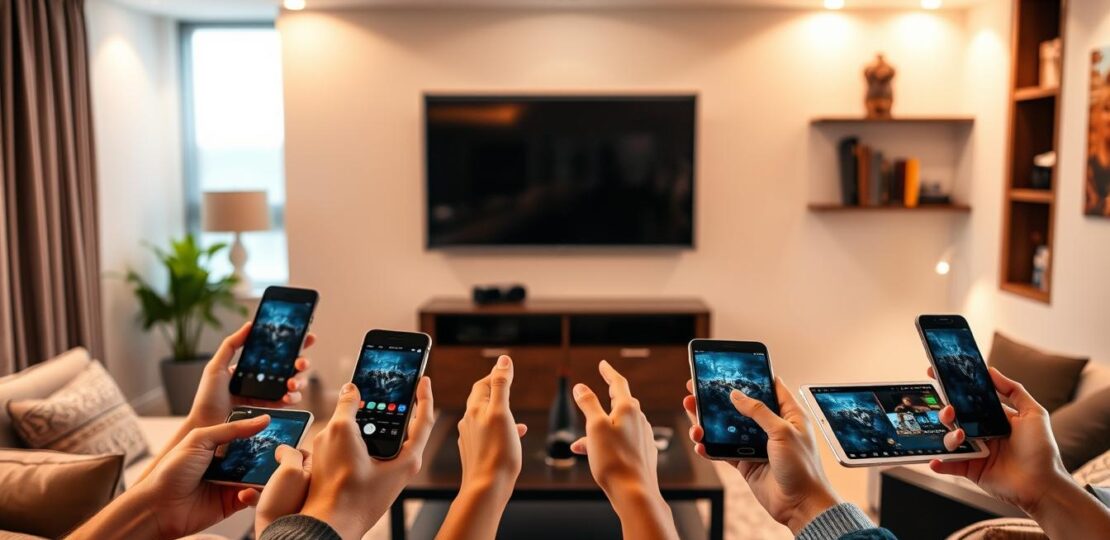
Curieux de savoir comment vous pouvez regarder différentes émissions sur plusieurs écrans à la fois sans vous disputer la télécommande ? Vous pouvez configurer un seul abonnement pour diffuser sur des Smart TV, Firestick, téléphones, tablettes et ordinateurs — et garder tout le monde heureux.
Vous recevrez un guide clair et étape par étape pour choisir les bons appareils, les vitesses internet et les paramètres afin que le streaming reste fluide. Nous expliquons combien de connexions simultanées vous avez besoin et quel matériel fonctionne le mieux, des téléviseurs Samsung et LG aux appareils Android, iOS, Windows et Mac.
GetMaxTV se distingue avec plus de 19 000 chaînes en direct et plus de 97 000 titres VOD pour seulement 6,95 $/mois, activation instantanée et support 24/7. Découvrez comment des fonctionnalités telles que la vue en mosaïque Multiscreen vous permettent de regarder jusqu’à quatre chaînes à la fois et comment éviter le buffering avec des vérifications de vitesse simples.
Prêt à mettre fin au chaos et à profiter d’une visualisation fiable sur tous vos appareils ? Ce guide vous trace le chemin le plus rapide de la configuration à un streaming sans tracas. Pour des aperçus des appareils et des conseils de connexion, consultez ce iptv-multiple-devices-overview/” target=”_blank”>guide des appareils et notre guide de connexion multiple.
Points clés à retenir
- Vous pouvez diffuser sur plusieurs appareils avec un seul abonnement s’il prend en charge plusieurs connexions.
- GetMaxTV offre un vaste contenu, une compatibilité universelle et un coût bas avec activation instantanée.
- Prévoyez environ 5 Mbps par flux HD pour éviter le buffering.
- Les fonctionnalités Multiscreen vous permettent de visionner jusqu’à quatre chaînes avec un passage audio facile.
- Résolvez les problèmes avec des tests de vitesse, des mises à jour d’applications et un support 24/7 si nécessaire.
Commencez ici : transformez votre chaos multi-appareils en streaming IPTV fluide
Commencez par simplifier la manière dont votre foyer regarde des vidéos sur chaque appareil. Avec GetMaxTV, vous bénéficiez d’activation instantanée en environ deux minutes, d’un prix bas de 6,95 $/mois, sans contrat, et tous les forfaits de sport et de films inclus.
Ce service permet à différents écrans de regarder du contenu différent en même temps avec un seul abonnement qui prend en charge plusieurs connexions. La stabilité s’améliore lorsque vous l’associez à un WiFi solide et un routeur capable. Visez au moins 5 Mbps par flux HD pour éviter le buffering.
- Adaptez les connexions simultanées autorisées aux habitudes de visionnage de votre famille.
- Ajustez les paramètres de l’application et du routeur pour garder les flux fluides aux heures de pointe.
- Utilisez la fonction pause et reprise sur un appareil et continuez sur un autre pour un décalage vidéo transparant.
- Organisez les chaînes favorites et les profils pour réduire le temps de navigation et commencer à regarder plus rapidement.
À la fin de ce guide, vous aurez une liste de contrôle pour définir des attentes concernant les besoins réseau, la disposition des écrans et les routines quotidiennes afin que chacun puisse profiter d’une visualisation fiable avec un minimum d’effort.
IPTV multi-écrans expliqué : comment la visualisation simultanée fonctionne réellement
La visualisation simultanée fonctionne en envoyant des flux vidéo distincts à chacun de vos appareils afin que tout le monde puisse regarder différentes chaînes en même temps.
Votre fournisseur diffuse du contenu via Internet. Lorsque votre forfait autorise des connexions simultanées, chaque appareil reçoit son propre flux encodé. Cela signifie qu’un téléphone, une tablette et une télévision peuvent tous afficher différentes chaînes en même temps.
Comment la technologie livre des chaînes séparées
Les applications et services créent plusieurs instances de flux à partir d’un même compte. Sur une seule télévision, une fonction d’écran partagé ou de vue multiple peut afficher jusqu’à quatre tuiles ; chaque tuile est un flux distinct avec sa propre image.
Pourquoi cela compte pour les foyers animés
La visualisation sur plusieurs appareils fait gagner du temps et évite les disputes. Vous pouvez regarder un match, un fil d’actualités et un programme pour enfants simultanément sans changer les entrées.
- Contrôles audio : une seule piste audio joue ; vous choisissez la tuile active.
- Conseil de bande passante : visez environ 5 Mbps par flux HD pour prévenir le buffering.
- Compatibilité : gardez les applications à jour et vérifiez la prise en charge des appareils avant de configurer.
Ce dont vous avez besoin pour faire fonctionner IPTV multi-écrans en douceur
Une visualisation fluide commence par les bons appareils et un plan clair pour la bande passante et les connexions.
Les appareils compatibles incluent Firestick, Android TV/Google TV, Samsung et LG Smart TVs, Roku, Apple TV, téléphones iOS et Android, ordinateurs Windows et Macs. La plupart des applications modernes fonctionnent sur ces plateformes, vous pouvez donc réutiliser le matériel existant.
Pour une meilleure stabilité, utilisez Ethernet pour les écrans fixes et un WiFi puissant pour les mobiles. Un routeur double ou tri-bande conforme aux normes WiFi actuelles aide à prévenir la congestion lorsque plusieurs personnes regardent en même temps.
Conseils sur la vitesse Internet et la connexion
Prévoyez environ 5 Mbps par flux HD. Pour une visualisation 4K, ajoutez plus de marge—prévoyez 20 Mbps ou plus par flux 4K et comptez les autres usages domestiques.
Votre compte et connexions simultanées
Votre compte contrôle combien de flux vous pouvez exécuter à la fois. Si vous souhaitez trois écrans à la fois, choisissez un plan qui prend en charge trois connexions simultanées ou améliorez votre option avant la soirée de match.
- Gardez les applications et le firmware à jour pour de meilleures performances et sécurité.
- Utilisez des profils pour organiser les favoris sur tous les appareils et réduire le temps de navigation.
- Choisissez un plan de service qui correspond à vos habitudes de visionnage pour éviter d’atteindre les limites de connexion.
| Plateforme | Connexion recommandée | Application typique | Idéal pour |
|---|---|---|---|
| Smart TV (Samsung/LG) | Ethernet ou WiFi 5 GHz | Application native / iptv smarters | Écran principal du salon |
| Firestick / Android TV | WiFi 5 GHz / Ethernet (adaptateur) | IPTV Smarters / native | Installations simples sur les téléviseurs plus anciens |
| Téléphone / Tablette (iOS/Android) | WiFi 5 GHz / secours cellulaire | Applications mobiles | Visionnage en déplacement |
| Windows / Mac | Ethernet ou WiFi 5 GHz | Lecteurs de bureau / navigateurs | Écrans secondaires, multitâche de streaming |
Configurer la visualisation multi-écrans étape par étape
En quelques touches, vous pouvez organiser deux à quatre chaînes live sur vos appareils préférés. Ce court guide vous accompagne dans les étapes exactes pour que la mise en place soit rapide et fiable.
Choisissez la bonne application : pourquoi la fonction Multiscreen d’IPTV Smarters se démarque
Installez IPTV Smarters sur vos applications préférées et connectez-vous avec vos identifiants de fournisseur. L’application charge votre liste de chaînes rapidement pour que vous puissiez commencer à partir de n’importe quel flux en direct.
Activez l’écran partagé : choisissez des mises en page pour 2 à 4 tuiles et ajoutez des flux
À partir d’une chaîne en direct, ouvrez l’option Multiscreen et choisissez une mise en page (2, 3 ou 4). Votre chaîne actuelle remplit automatiquement la première tuile.
- Appuyez sur le “+” sur d’autres tuiles pour ajouter des chaînes en quelques secondes.
- Chaque tuile ajoutée utilise une connexion simultanée supplémentaire sur votre compte.
Contrôles de chaîne : éditez ou retirez des tuiles et changez l’audio
Déplacez le surlignage pour changer l’audio de la tuile que vous entendez. Pour éditer ou retirer une tuile, maintenez cette tuile enfoncée et choisissez Éditer ou Retirer.
Sur TV, utilisez le bouton central/OK ; sur les appareils tactiles, appuyez simplement sur les tuiles pour gérer le placement des flux et les contrôles.
Activation instantanée avec GetMaxTV
Activez GetMaxTV en environ deux minutes, puis lancez l’application et vous verrez les chaînes et VOD immédiatement. Pour 6,95 $/mois, vous bénéficiez de tous les principaux forfaits de sport et de films, sans contrat, et d’un support 24/7.
| Étape | Action | Conseil | Pourquoi c’est important |
|---|---|---|---|
| Installer | Téléchargez IPTV Smarters sur votre appareil | Connectez-vous avec les identifiants du fournisseur | Accès rapide à votre liste de chaînes |
| Ouvrir Multiscreen | Choisissez une mise en page de 2 à 4 tuiles | La chaîne actuelle remplit la première tuile | Regardez plusieurs événements à la fois |
| Ajouter des chaînes | Appuyez sur “+” pour parcourir et ajouter | Chaque tuile nécessite une connexion | Évitez de dépasser votre limite de compte |
| Gérer l’audio | Déplacez le surlignage vers la tuile active | Maintenez appuyé pour éditer/retirer | Changez rapidement le son entre les émissions |
Pour un guide plus approfondi sur le flux Smarters Pro, consultez le guide Smarters Pro. Si vous rencontrez un problème, le support GetMaxTV peut terminer la configuration avec vous immédiatement.
Optimisez votre expérience multi-écrans pour une visualisation claire et sans buffering
Quelques ajustements ciblés des profils, du WiFi et des applications amélioreront la lecture sur tous les appareils. Commencez par des choix simples qui offrent de grands résultats : profils pour les sélections personnelles, contrôles parentaux pour les enfants, et un réseau domestique plus solide.
Profils et contrôles parentaux pour un visionnage plus intelligent
Créez un profil pour chaque membre de la famille afin que les favoris et les éléments récemment regardés les suivent sur chaque appareil. Activez les contrôles parentaux pour verrouiller le contenu mature avec un code PIN et protéger les enfants pendant qu’ils regardent des émissions et des films.
Meilleures pratiques WiFi et routeur
Placez votre routeur de manière centrale et en hauteur. Utilisez le 5 GHz pour les appareils proches et le 2,4 GHz pour les pièces éloignées. Pour la télévision principale, une connexion Ethernet câblée est la meilleure mise à niveau unique pour un streaming stable multi-appareils.
Corrections rapides : vérifications de buffering et maintenance
Mettez à jour les applications et le firmware sur les téléviseurs, les appareils de streaming et les téléphones. Si vous voyez du buffering, effectuez un test de vitesse et multipliez 5 Mbps par flux HD par le nombre d’écrans actifs.
- Réduire la congestion : mettez en pause les gros téléchargements pendant les événements en direct.
- Organiser le contenu : utilisez vos favoris et filtres pour trouver rapidement des émissions.
- Besoin d’aide ? contactez le support 24/7 de votre fournisseur ou consultez le guide de configuration de l’application Smarters.
Avec GetMaxTV, l’activation instantanée et l’aide disponible 24/7 améliorent l’optimisation afin que vos sports, actualités et films soient diffusés proprement sur chaque appareil.
Choisir le bon fournisseur IPTV pour le streaming multi-appareils
Avant de vous inscrire, comparez comment les différents fournisseurs gèrent les flux simultanés, la variété de contenu et la fiabilité aux heures de pointe.
Que comparer : bibliothèque de contenu, connexions, qualité et prix
Concentrez-vous sur quatre éléments essentiels :
- Combien de connexions simultanées le plan autorise.
- La taille et la variété de la bibliothèque de contenu — chaînes, films et émissions.
- Qualité du streaming (HD/4K) et disponibilité constante lors d’événements en direct.
- Coût mensuel total, y compris si les forfaits sportifs et de films sont supplémentaires.
Pourquoi GetMaxTV est le meilleur rapport qualité-prix
GetMaxTV se distingue avec plus de 19 000 chaînes en direct et plus de 97 000 titres VOD inclus. Cela signifie que les émissions et films que vous souhaitez sont prêts dès le premier jour.
Pour seulement 6,95 $/mois, vous bénéficiez de tous les forfaits de sport et de films sans frais supplémentaires et sans contrat. L’activation instantanée vous permet de commencer à regarder en environ deux minutes.
Support, options d’essai et couverture des dispositifs
Choisissez un service qui prend en charge vos appareils — Firestick, Smart TVs, Android/iOS, Windows et Mac — afin que la connexion soit sans effort sur chaque écran.
Un support fiable et réactif est important. GetMaxTV offre une aide 24/7 et un chemin sans risque : vous pouvez demander un essai gratuit pour tester votre installation domestique avant de vous engager.
| Facteur de comparaison | Pourquoi cela compte | Que rechercher |
|---|---|---|
| Connexions simultanées | Détermine combien d’appareils peuvent regarder différents flux à la fois | Faire correspondre le nombre à vos besoins familiaux |
| Bibliothèque de contenu | Plus de chaînes et de VOD réduisent le besoin de s’abonner ailleurs | Collections de sport et de films importantes incluses |
| Qualité de streaming | Affecte le buffering et la clarté de l’image lors de grands événements | Support HD/4K et disponibilité testée |
Prêt à comparer les plans côte à côte ? Essayez le plan mensuel de GetMaxTV pour tester les appareils et les habitudes de visionnage sans risque à long terme.
Conclusion
Terminez en force en verrouillant le bon plan, le placement du routeur et les paramètres de l’application pour une visualisation stable.
Vous êtes prêt à configurer un IPTV fiable qui correspond aux habitudes de votre famille. Accordez votre compte au nombre de connexions simultanées dont vous avez besoin et prévoyez environ 5 Mbps par flux HD pour éviter le buffering.
Utilisez IPTV Smarters Multiscreen pour agencer les chaînes, changer l’audio avec des contrôles faciles, et regarder plusieurs événements à la fois. Pour une configuration rapide, suivez le guide de l’application Smarters.
GetMaxTV est une excellente option : plus de 19 000 chaînes en direct et plus de 97 000 VOD, tous les sports et films inclus pour seulement 6,95 $/mois, activation instantanée, sans contrat, compatibilité universelle et support 24/7.
Prêt à vous abonner ? Visitez https://getmaxtv.com/ ou demandez un essai gratuit sur WhatsApp : https://wa.me/message/OZ4NORVZQTYAC1.