


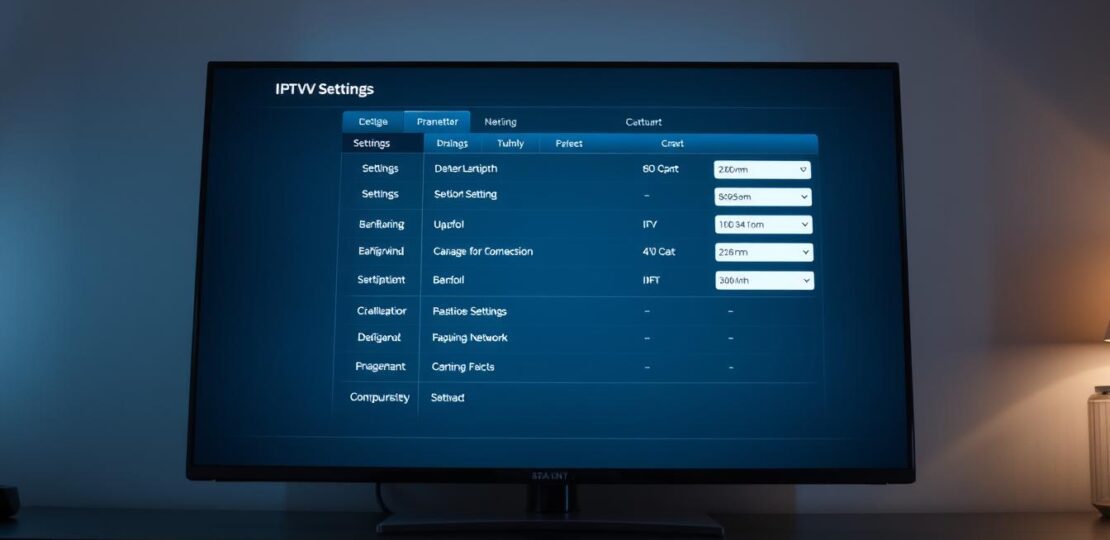
Vous souhaitez un streaming sans faille, sans frustration de mise en mémoire tampon et de décalage des chaînes ? Vous pouvez obtenir des changements de chaînes rapides et une vidéo fluide si votre réseau domestique est bien configuré.
Ce guide rapide vous guidera, des vérifications simples aux ajustements ciblés, pour obtenir le meilleur rapport qualité-prix et une installation sans douleur. Vous apprendrez à vérifier que votre WAN est primaire, à choisir des profils ISP ou à effectuer une configuration manuelle, et à activer des outils de multicast comme IGMP ou un proxy Udpxy.
Vous verrez aussi quand préférer une connexion filaire plutôt que sans fil, comment mapper un décodeur à un port Ethernet spécifique et comment éviter les limites communes des appareils grand public sur un seul port.
Prêt à commencer ? Si vous souhaitez des conseils de dépannage rapides et des exemples étape par étape, consultez ce guide pratique pour plus d’informations de dépannage et d’astuces de test.
Points clés
- Vérifiez que votre port WAN est primaire et connecté au service Internet avant de modifier quoi que ce soit.
- Choisissez un profil ISP lorsqu’il est disponible ou utilisez une configuration manuelle pour un meilleur contrôle.
- Activez IGMP ou un proxy UDP pour maintenir la stabilité des flux multicast sur tous les appareils.
- Les connexions filaires et QoS offrent les performances les plus fiables pour les chaînes en direct et VOD.
- Mappez les appareils aux ports et testez les chaînes après chaque changement pour confirmer les améliorations.
Avant d’ajuster les paramètres de votre routeur iptv : préparez votre réseau et votre service
Assurez-vous que votre forfait Internet et les versions de vos appareils répondent aux exigences du streaming en direct avant de plonger dans les modifications techniques.
Confirmez votre plan ISP et votre bande passante. Effectuez des tests de vitesse aux heures de pointe et comparez les résultats à votre forfait. Si les vitesses ou les niveaux de signal du modem sont insuffisants, corrigez cela en premier afin de ne pas optimiser un service Internet faible.
Liste de contrôle du matériel et du firmware. Identifiez le produit exact et la version du matériel, puis visitez la page de support du produit pour les mises à jour de firmware et les fiches techniques. Sur ASUS, vérifiez que le WAN est primaire et ouvrez l’interface web à http://www.asusrouter.com pour trouver les contrôles LAN et IPTV.
Pourquoi le multicast est important. IGMP, IGMP Snooping et un proxy IGMP contrôlent la façon dont les flux en direct circulent sur les liens LAN. Activez le Snooping par bande (2.4/5 GHz) si disponible ; la version IGMP par défaut v3 est un bon point de départ.
- Confirmez la capacité HD/4K avec des tests de vitesse.
- Vérifiez le câblage LAN et le support IGMP du commutateur.
- Notez tous les IDs VLAN ISP ou valeurs de mode défini par l’utilisateur.
| Vérification | Où le trouver | Pourquoi c’est important |
|---|---|---|
| Vitesse du forfait | Page de compte ISP | Assure que les flux HD/4K ne seront pas mis en mémoire tampon |
| Version du matériel | Page de support produit | Le firmware ajoute des corrections de multicast |
| Câblage LAN | Inspection physique | Le lien Gigabit réduit le jitter |
| Contrôles IGMP | Interface web & professionnel sans fil | Prévenir les inondations multicast |
Remarque : Si vous avez besoin de détails spécifiques au fournisseur, veuillez consulter les ressources de support de votre appareil. Cette préparation garantit la sécurité des changements et vous aide à mesurer l’impact de chaque modification de configuration.
Paramètres du routeur IPTV : un guide pratique de configuration
Tout d’abord, accédez à la page d’administration. Connectez-vous par câble ou Wi-Fi, ouvrez l’adresse de gestion (pour de nombreux modèles ASUS, utilisez http://www.asusrouter.com) et connectez-vous. Si les identifiants échouent, utilisez le bouton de réinitialisation pour restaurer les paramètres d’usine avant de continuer.
Sélectionnez un profil ou le mode manuel
Dans la section LAN > IPTV, choisissez un profil ISP s’il est listé. Sinon, optez pour Aucun ou Configuration Manuelle et remplissez uniquement les champs nécessaires.
Mappez le décodeur au bon port LAN
Attribuez le décodeur à un port LAN spécifique et branchez le câble dans cette prise. De nombreux produits grand public ne supportent qu’un seul port STB LAN à la fois, alors planifiez les dispositions multi-TVs en conséquence.
Options de route DHCP et multicast
La plupart des foyers peuvent laisser les routes DHCP désactivées ou sur Microsoft. Suivez les recommandations de votre fournisseur si RFC3442 est requis.
- Activez le proxy IGMP si nécessaire par votre fournisseur et maintenez la version IGMP à v3 sauf selon indications contraires.
- Activez le Snooping IGMP pour les bandes 2.4 GHz et 5 GHz sous Sans fil > Professionnel pour éviter les inondations multicast sur Wi-Fi.
VLAN, proxy Udpxy, puis appliquez
Si des tags VLAN sont requis, passez en mode Définir par l’utilisateur et entrez les IDs et paramètres VLAN Internet/Téléphone/IPTV. Vérifiez 802.1Q Tag si votre documentation fournisseur le mentionne.
Pour convertir le multicast UDP en HTTP unicast, activez le proxy UDP (Udpxy), définissez un port (par exemple 4000) et testez une URL d’exemple comme http://192.168.1.1:4000/udp/239.255.1.1:5000 dans VLC.
| Action | Où | Pourquoi |
|---|---|---|
| Connexion | Page d’administration web | Accéder aux fonctions de configuration |
| Mapping STB | LAN > IPTV | Assure une attribution correcte des ports |
| Appliquer et redémarrer | Bas de la page | Enregistrer les modifications et tester les flux |
Cliquez sur Appliquer, laissez redémarrer si demandé, puis testez plusieurs chaînes en direct et un clip sportif pour confirmer un zappage fluide. Si vous avez besoin de détails étape par étape ou de conseils de configuration supplémentaires, consultez ce guide détaillé sur la configuration manuelle et les exemples.
Dépannage, réglage des performances et choix du bon service IPTV
Si la vidéo tombe, se fige ou refuse de démarrer, suivez quelques vérifications ciblées pour trouver la cause.
Corrections courantes : Confirmez que votre WAN est primaire et que le VLAN ou le mode correct est sélectionné. Assurez-vous que le câble du décodeur est branché dans le port LAN assigné ; un port ou un tag incorrect peut casser des chaînes silencieusement.
Câble vs Wi-Fi
Testez d’abord un lien Ethernet câblé. Si la lecture câblée est fluide, votre Wi-Fi est le goulot d’étranglement.
Améliorez le Wi-Fi en utilisant 5 GHz près de la télévision, en optimisant le placement des points d’accès, et en activant le Snooping IGMP par bande lorsque cela est disponible.
QoS et hygiène de la bande passante
Priorisez le streaming avec QoS afin que les chaînes en direct aient la plus haute priorité. Mettez sur pause les gros téléchargements, les sauvegardes dans le cloud et les mises à jour de console pendant les grandes rencontres pour réduire le jitter.
Quand demander de l’aide
Vérifiez la page de support produit et la version du firmware avant des modifications plus profondes. Si les ports semblent bloqués ou si les chaînes échouent de manière intermittente, testez un proxy Udpxy ou essayez un flux HTTP connu pour voir si la conversion multicast-unicast aide.
Liste rapide : vérifiez le mapping VLAN/port, activez le Snooping IGMP, testez d’abord en filaire, mettez à jour le firmware et priorisez les flux avec QoS.
Si votre offre est limitée ou si vous souhaitez un support 24/7 pour tester et affiner votre configuration, envisagez de passer à GetMaxTV pour le dépannage et une activation rapide. Pour des conseils sur le choix d’un matériel stable, consultez ce guide de sélection de routeurs.
Conclusion
Prêt à streamer plus pour moins ? Après avoir réglé les VLAN, mappé les ports STB et activé les fonctionnalités IGMP, choisissez un fournisseur qui correspond à vos besoins en matière de travail et de loisirs en mode priorité.
Votre réseau optimisé vous donne désormais une base stable. Choisissez un service avec une livraison multicast/unicast robuste et un support rapide pour transformer cette base en visionnage fluide et fiable.
GetMaxTV associe votre maison réglée avec plus de 19 000 chaînes en direct et plus de 97 000 VOD pour 6,95 $/mois. L’activation est instantanée en deux minutes, sans contrat, et les appareils incluent Firestick, Smart TV, Android, Mac et Windows.
Abonnez-vous maintenant sur https://getmaxtv.com/ ou essayez un essai gratuit sans obligation via WhatsApp : https://wa.me/message/OZ4NORVZQTYAC1. Un support est disponible 24/7 pour confirmer les flux et aider lorsque vous en avez besoin.